

Schnelle Suche:
Kann ich Dropbox mit NAS synchronisieren?
„Hallo zusammen. Ich habe ein Synology NAS-Konto und es schnurrt jetzt wie ein Kätzchen. Ich bezahle für 1 TB Dropbox, weil ich mit der Funktionsweise von Dropbox zufrieden bin. Allerdings macht es mir etwas Sorgen, alle Daten in der Cloud zu speichern, aber ich möchte Dropbox auch nur ungern verlassen, da ich befürchte, dass die spätere Dateiverwaltung dadurch weniger bequem wäre. Gibt es also eine Methode, NAS einfach und sicher mit Dropbox zu synchronisieren?“

Es überrascht nicht, dass dies die Marktnachfrage widerspiegelt. Da alle Anforderungen unterschiedlich sind, möchten Sie wahrscheinlich den Vergleich zwischen Dropbox und NAS kennenlernen.
Warum Dropbox mit NAS synchronisieren?
Dropbox ist vermutlich jedem ein Begriff, denn Dropbox ist für viele zu einem unschätzbaren Wert geworden. Der Zugriff erfolgt nicht nur über Browser und Mobiltelefon, sondern bietet auch eine praktische Desktop-Anwendung. Kurz gesagt: Sie können über das Internet auf Ihre Dateien im Dropbox-Konto zugreifen.
NAS ist jedoch deutlich besser als Dropbox, da es nicht nur über Ihr Netzwerk, sondern auch über das Internet auf Ihre NAS-Daten zugreifen kann.

Beim Vergleich von Dropbox und NAS ist der Preis einer der umstrittensten Punkte. Kurzfristig ist Dropbox sehr günstig, während NAS teuer ist. Langfristig ist NAS jedoch kostengünstiger als Dropbox. Darüber hinaus kostet Dropbox nur ein Konto, während NAS die Erstellung einer unbegrenzten Anzahl von Benutzern mit detaillierten Anmeldeinformationen ermöglicht.
Sowohl NAS als auch Dropbox bieten umfassende Sicherheitsmaßnahmen zur Datensicherheit. NAS bietet die Möglichkeit, NAS-Daten in einer Cloud, auf einem USB-Laufwerk oder einem anderen NAS zu sichern, kann jedoch in puncto Backup-Tiefe nicht mit Dropbox mithalten. NAS bietet jedoch zahlreiche Anwendungen und Programme zur Lösung dieses Problems.
Letztendlich müssen Sie den richtigen Dienst für Ihre Anforderungen auswählen.
Wie kann ich Dropbox mit NAS synchronisieren? - 2 Methoden
Wenn Sie mehr über NAS und Dropbox erfahren, verstehen viele Menschen möglicherweise besser, was sie benötigen. Wenn Sie Ihre Daten zwischen Dropbox und NAS synchronisieren möchten, um ein Backup Ihrer Daten zu erstellen, zeigt Ihnen der folgende Abschnitt zwei verschiedene Möglichkeiten. Im Folgenden wird Synology NAS als Beispiel verwendet.
► Methode 1. Echtzeitsynchronisation mit MultCloud
MultCloud ist ein völlig kostenloser, webbasierter Cloud-Synchronisationsdienst und zudem sehr benutzerfreundlich. Die Synchronisierungsfunktionen umfassen Einweg-, Zwei-Wege- und Echtzeit-Sync. Die Einweg-Sync umfasst die Modi „Einfache Synchronisation“, „Spiegel-Synchronisation“, „Verschiebungs-Synchronisation“, „Kumulative-Synchronisation“, „Aktualisierungs-Synchronisation“, „Inkrementelle Synchronisation“ und „Vollständige Sicherungs-Synchronisation“.
Der Dienst unterstützt derzeit über 40 führende Cloud-Dienste, darunter Google Drive, OneDrive, Dropbox, MEGA und iCloud Photos. Darüber hinaus werden FTP, WebDAV, NAS, Shared with Me und Shared Drive unterstützt. So können Sie mit MultCloud problemlos mehrere Cloud-Konten zusammenführen und verwalten.
Mit der besonders effizienten Cloud-Synchronisation und flexiblen Cloud-Übertragung von MultCloud können Sie nicht nur OneDrive schnell und sicher mit NAS synchronisieren, sondern auch Google Fotos nahtlos und ohne Downloads auf Google Drive übertragen.
Folgen Sie den Anweisungen unten und synchronisieren Sie Daten zwischen Ihrem NAS und Dropbox in nur drei Schritten.
Schritt 1. Bevor Sie beginnen, müssen Sie ein MultCloud-Konto erstellen, das kostenlos ist.

Schritt 2. Melden Sie sich bei MultCloud an, um Ihre Dropbox- und NAS-Konten zu MultCloud hinzuzufügen, indem Sie auf „Cloud hinzufügen“ klicken. Danach werden beide Konten in der linken Konsole aufgelistet.

Hinweis: Die Art und Weise, wie Sie Ihr NAS-Konto hinzufügen, unterscheidet sich ein wenig vom Hinzufügen eines Cloud-Laufwerks: Sie müssen den FTP-Server auf dem Synology NAS aktivieren oder den WebDav-Dienst auf dem Synology NAS aktivieren, bevor Sie es hinzufügen. Nachdem der entsprechende Dienst aktiviert ist, können Sie Ihr NAS problemlos zu MultCloud hinzufügen, indem Sie MultCloud autorisieren, auf Ihr NAS-Konto zuzugreifen.
Schritt 3. Klicken Sie auf „Cloud-Synchronisation“, wählen Sie Dropbox als Quelle, wählen Sie Ihr NAS-Konto als Ziel, klicken Sie auf „Jetzt synchronisieren“ und der Synchronisierungsprozess beginnt.

Hinweise:
- Wenn Sie möchten, dass die Daten in Dropbox und auf Ihrem NAS stets konsistent sind, können Sie hier den Modus „Zwei-Wege-Sync“ auswählen. Wenn Sie nur die Daten in Dropbox mit Ihrem NAS synchronisieren möchten, müssen Sie „Einweg-Sync“ auswählen.
- Da MultCloud die Offline-Synchronisierung unterstützt, können Sie die Seite schließen und Ihren PC sogar herunterfahren, nachdem die Aufgabe gestartet wurde.
- Um den Überblick über Ihre Synchronisierungsaufgabe zu behalten, können Sie über „Optionen“ E-Mail-Benachrichtigungen einrichten.
► Methode 2. Cloud Sync von Synology
Schritt 1: Installieren Sie Cloud Sync über das Paketzentrum auf Ihrem Synology NAS. Hinweis: Stellen Sie sicher, dass DiskStation mit DiskStation Manager 6.0 oder höher läuft.
Schritt 2: Öffnen Sie Cloud Sync und verknüpfen Sie Ihr Dropbox-Konto mit dem NAS, indem Sie unten links auf „+“ klicken.
Schritt 3. Wählen Sie Dropbox, klicken Sie auf die Schaltfläche „Weiter“ und autorisieren Sie NAS, auf Ihr Dropbox-Konto zuzugreifen.
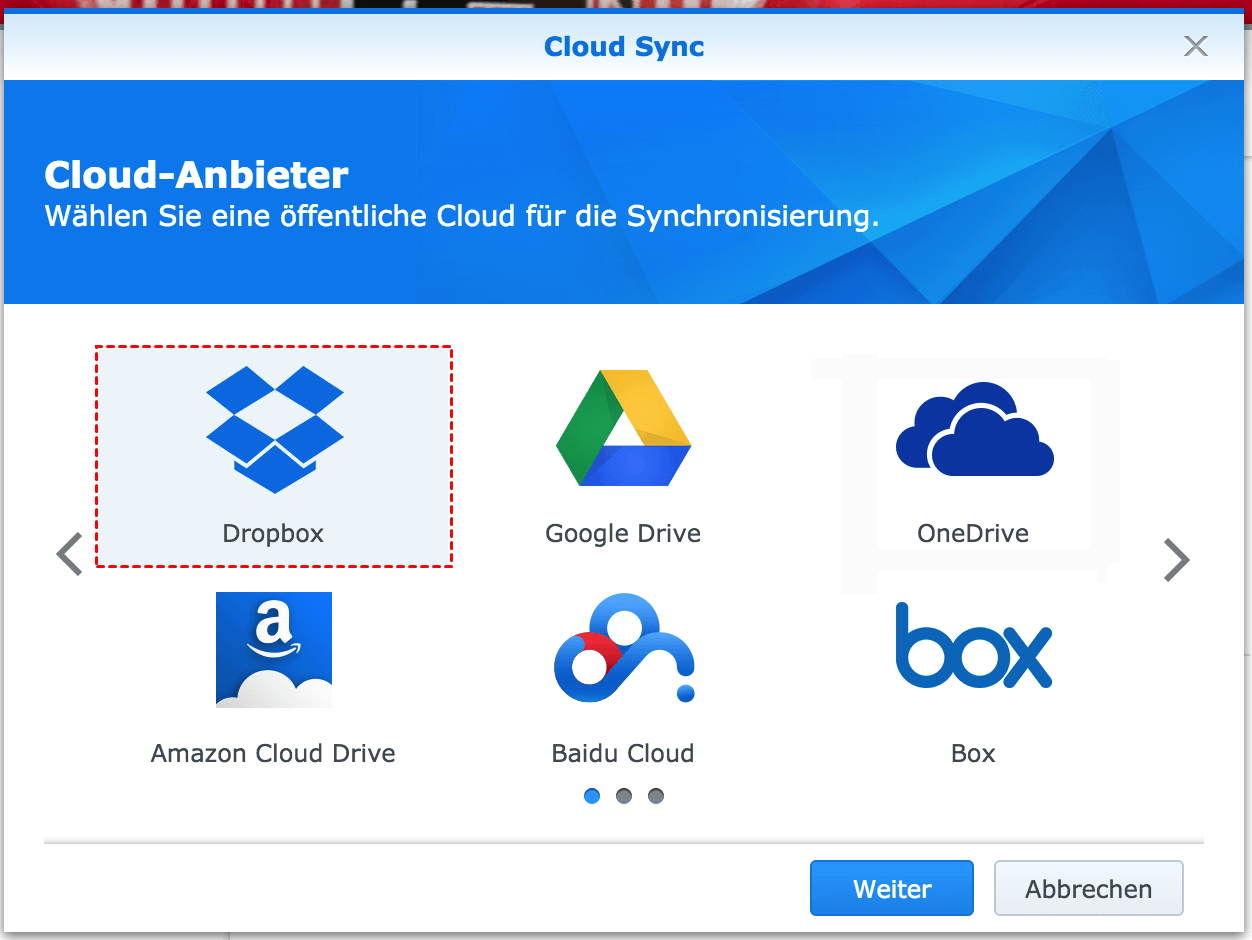
Schritt 4. Sobald die Authentifizierung abgeschlossen ist, rufen Sie die folgende Oberfläche auf.
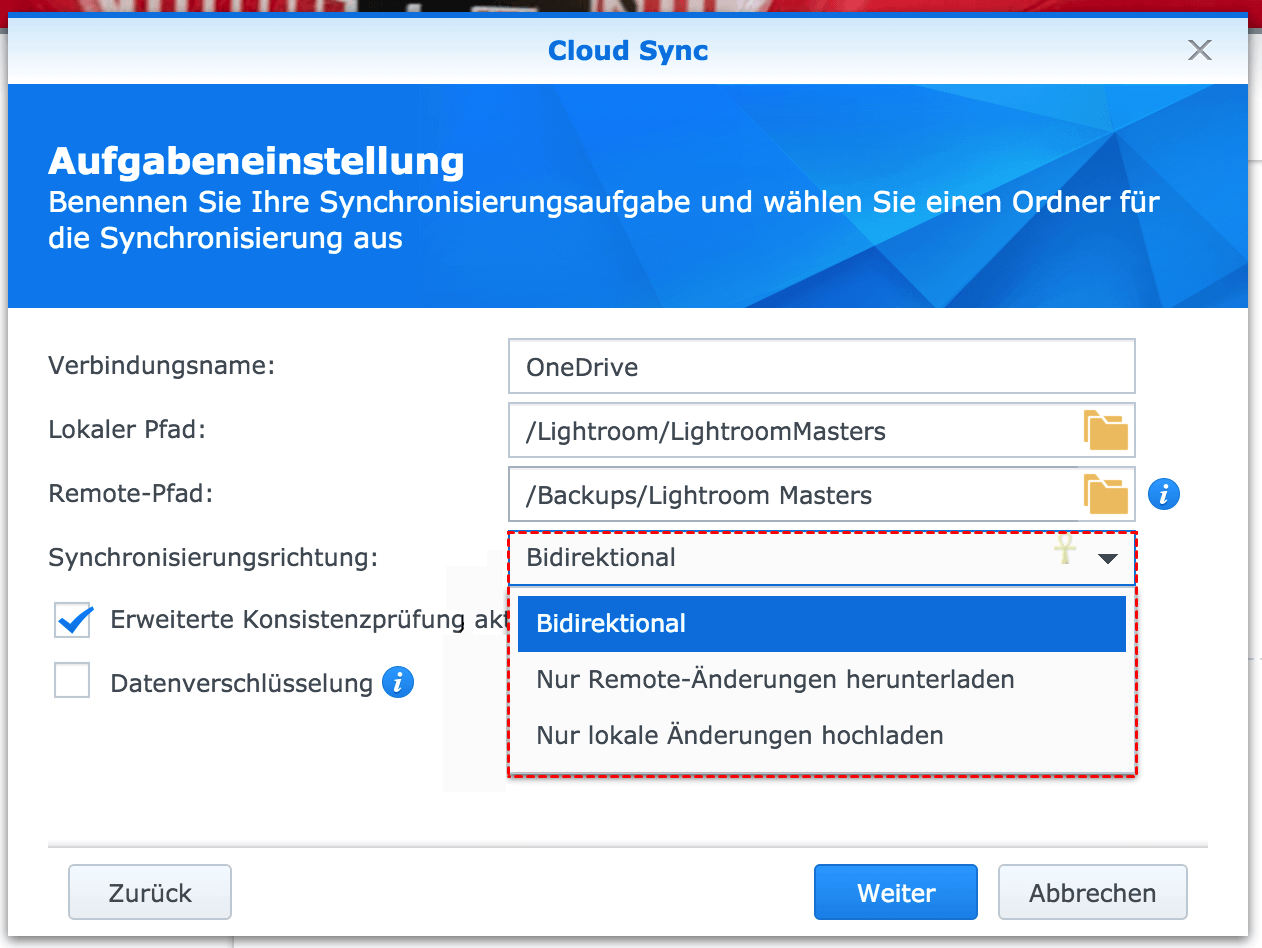
Verbindungsname: Standardmäßig wird Ihr Dropbox-Name angezeigt. Sie können ihn nach Belieben umbenennen.
Lokaler Pfad: Wählen Sie einen lokalen Ordner. (Alle Verzeichnisse und Dateien in diesem Ordner werden mit dem Remote-Ordner synchronisiert.)
Remote-Pfad: Wählen Sie einen Remote-Ordner. (Alle Verzeichnisse und Dateien in diesem Ordner werden mit dem lokalen Ordner synchronisiert.)
Synchronisierungsrichtung: Wählen Sie die Option „Bidirektional“, wenn Änderungen auf NAS oder Laufwerk synchronisiert werden sollen.
Schritt 5. Klicken Sie auf die Schaltfläche „Weiter“ und bestätigen Sie Ihre Einstellungen. Wenn bei dieser Aufgabe kein Problem auftritt, klicken Sie auf „Übernehmen“, um die Einstellungen zu speichern.
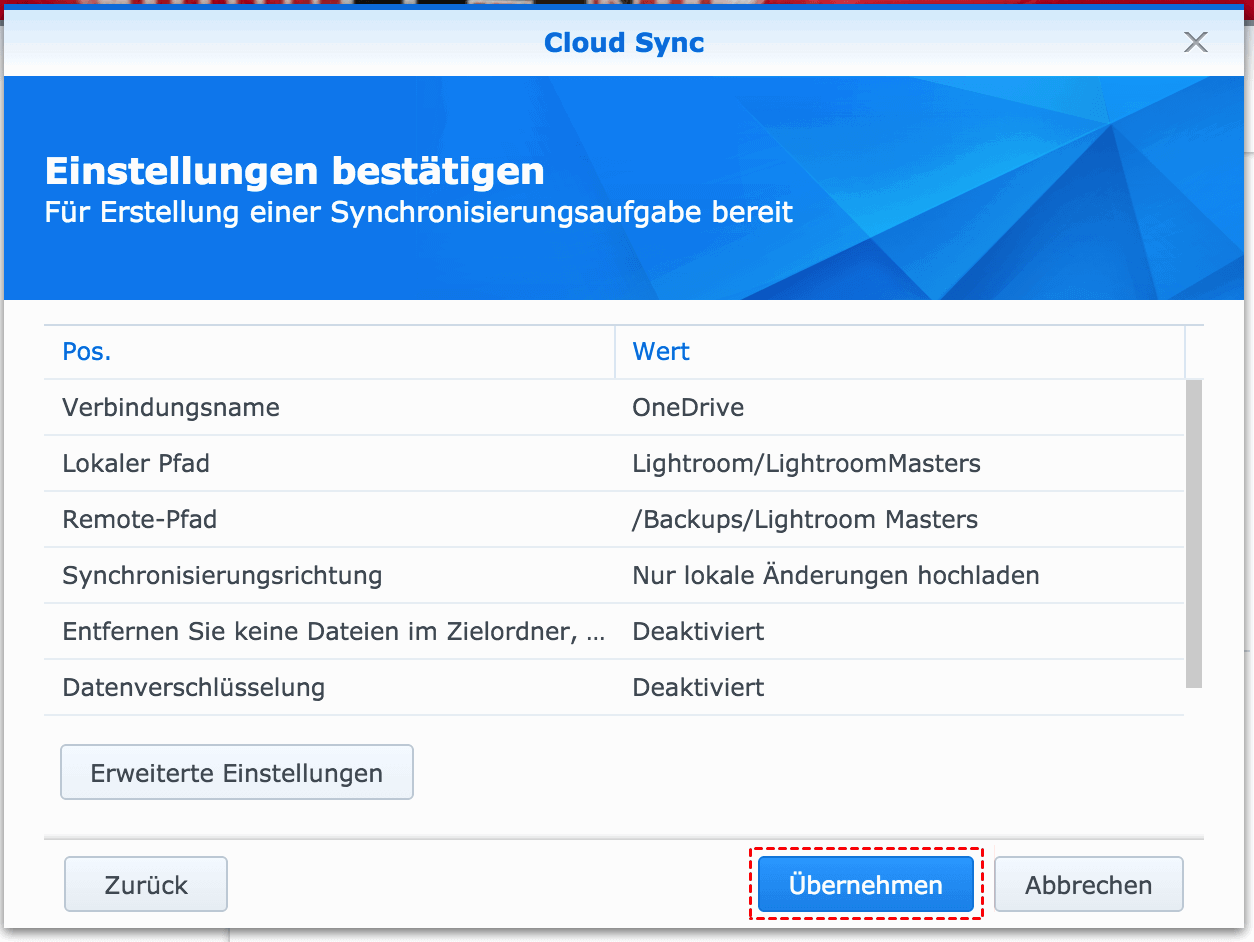
Hinweis:
- Sie können verhindern, dass bestimmte Dateien synchronisiert werden, indem Sie alle nicht zu synchronisierenden Ordner deaktivieren, eine maximale Dateigrößenbeschränkung festlegen oder bestimmte Dateinamen oder Dateierweiterungen über „Erweiterte Einstellungen“ herausfiltern.
- Dateien werden nicht synchronisiert, wenn der Datei-/Ordnername Dropbox ist oder enthält.
Zusammenfassung
Jetzt wissen Sie, wie einfach sich Dropbox mit NAS synchronisieren lässt. Wenn Sie Cloud-zu-Cloud-Übertragungen durchführen möchten, kann MultCloud eine gute Wahl sein, da Sie die Dateien nicht mehr zuerst herunterladen und manuell in die Ziel-Cloud hochladen müssen.
MultCloud unterstützt Clouds
-
Google Drive
-
Google Workspace
-
OneDrive
-
OneDrive for Business
-
SharePoint
-
Dropbox
-
Dropbox Business
-
MEGA
-
Google Photos
-
iCloud Photos
-
FTP
-
box
-
box for Business
-
pCloud
-
Baidu
-
Flickr
-
HiDrive
-
Yandex
-
NAS
-
WebDAV
-
MediaFire
-
iCloud Drive
-
WEB.DE
-
Evernote
-
Amazon S3
-
Wasabi
-
ownCloud
-
MySQL
-
Egnyte
-
Putio
-
ADrive
-
SugarSync
-
Backblaze
-
CloudMe
-
MyDrive
-
Cubby
Über 30 beliebten Clouds auf einer Plattform hinzufügen und verwalten.
Kostenlos registrieren100% sicher
E-Mail als PDF speichern
Nach Hinzufügen von Gmail oder Outlook zu MultCloud können E-Mails in PDF konvertiert und auf Gerät oder Cloud-Speicher gespeichert werden.
Jetzt kostenlos starten